🛡️ Antivirüs Devre Dışı Bırakma
Antivirüs yazılımları yama dosyalarını yanlışlıkla tehdit olarak algılayabilir. Yamayı kurmadan önce antivirüsünüzü geçici olarak devre dışı bırakmanız önerilir.
🪟 Windows Defender (Windows 10/11)
2. Çekirdek Yalıtımı
- Aşağıdaki butona tıklayın
- "Bellek bütünlüğü" → Kapalı
- Yeniden başlatma gerekir
3. Akıllı Uygulama Denetimi (Win 11)
- Aşağıdaki butona tıklayın
- "Kapalı" seçeneğini seçin
- ⚠️ Tekrar açılamaz!
4. Dışlama Ekle ✅ Önerilen
- Aşağıdaki butona tıklayın
- "Klasör" seçip oyun klasörünü ekleyin
- Antivirüsü kapatmaya gerek kalmaz
💡 Bazı antivirüsler yeniden başlatma sonrasında otomatik açılır — yama kurulumu bittikten sonra kontrol edin.
⚙️ Visual C++ Kurulumu
Eksik DLL hataları genellikle bu paketlerin eksikliğinden kaynaklanır.
Microsoft'tan
🎮 DirectX Kurulumu
d3dx9_xx.dll veya benzeri hatalar DirectX sorunlarına işaret eder.
Kurulum
DirectX Web Installer indirin ve kurun.
Sık Hatalar
d3dx9_43.dll
XINPUT1_3.dll
d3dcompiler_43.dll
ℹ️ Win 10/11'de DirectX 9 bileşenlerini ayrıca kurmanız gerekir.
🐧 Linux/Wine ile Oynama
Linux üzerinde Wine, Proton veya Lutris kullanarak yamalarımızı çalıştırmak için DLL override ayarları yapmanız gerekmektedir. Wine varsayılan olarak kendi DLL dosyalarını kullandığından, yamalarımızın düzgün çalışması için bazı DLL'lerin Windows (native) sürümlerine öncelik verilmesi gerekir.
winmm.dll
version.dll
dinput8.dll
lml.dll
+ arşivdeki tüm .asi dosyaları (uzantısız)
Oyunu başlatırken aşağıdaki komutu kullanın:
WINEDLLOVERRIDES="winmm=n,b;version=n,b;dinput8=n,b;lml=n,b" wine oyun.exe
⚠️ .asi Dosyaları da Eklenmeli!
Arşivde RDR-TR-CriminaL-Deftones.asi gibi dosya varsa:
WINEDLLOVERRIDES="...;RDR-TR-CriminaL-Deftones=n,b" wine oyun.exe
- .asi dosya adından uzantıyı kaldırın (sadece isim kalır)
- Override listesine
dosyaadi=n,bşeklinde ekleyin
💡 n,b = native, builtin — önce Windows DLL'ini dene, yoksa Wine'ınkini kullan
💡 Oyun hâlâ çalışmıyorsa arşivdeki tüm .dll ve .asi dosyalarını override listesine ekleyin — dosya adlarını uzantısız yazın.
🔊 Ses Aygıtı Değişiminde Çökme Sorunu
Oyun sırasında ses cihazı değiştirmek (kulaklık takma/çıkarma vb.) oyunun çökmesine neden olabilir.
✅ Çözüm: Windows Sonic Etkinleştirme
- Sistem tepsisindeki ses simgesine sağ tıklayın
- Ses Ayarları'nı açın
- Kullandığınız ses cihazını seçin
- Uzamsal Ses bölümünü bulun
- Windows Sonic for Headphones seçeneğini etkinleştirin
💡 Bu ayar, ses cihazı değişikliklerinde oyunun çökmesini önler.
📁 Klasör İzinleri
"Program Files" veya "Program Files (x86)" klasöründeki oyunlarda Windows izin kısıtlamaları nedeniyle yama kurulumu başarısız olabilir.
Klasöre tam yetki verin.
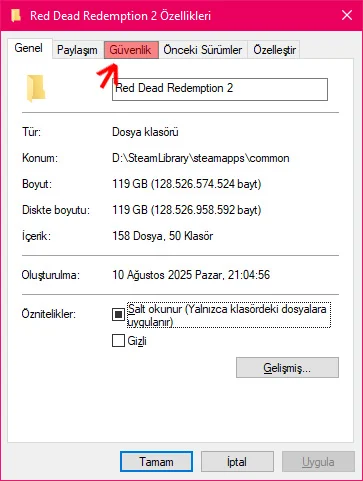
Sağ tık → Özellikler → Güvenlik
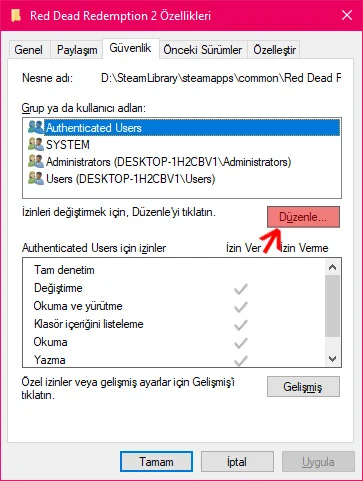
Düzenle butonuna tıkla
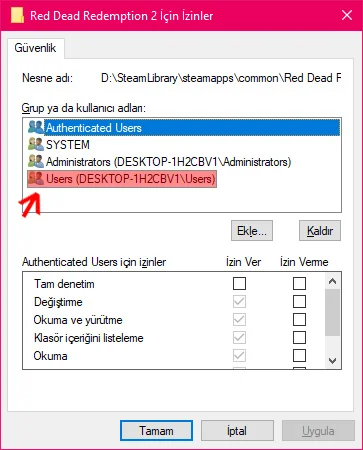
Listeden Users seçeneğini seç
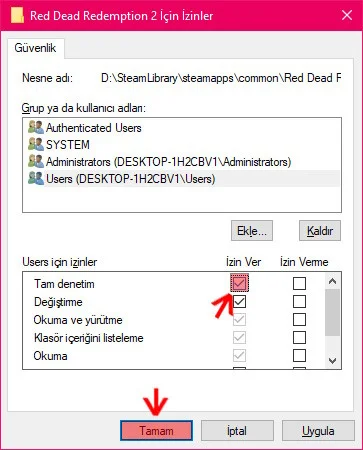
Tam denetim → İzin Ver → Uygula
💡 Görsele tıklayarak büyütebilirsiniz
💡 Oyunlarınızı her zaman C:\Program Files dışına kurun — D:\Oyunlar gibi bir klasör oluşturup oraya kurarsanız hiç izin sorunu yaşamazsınız.
Sorununuz Devam Ediyorsa
Ticket oluşturarak ekibimize ulaşın
Yukarıdaki adımlar çözüm olmadıysa, #teknik-destek kanalından bir ticket oluşturarak ekibimize ulaşabilirsiniz.
⚠️ ÇOK ÖNEMLİ
Ticket oluştururken oyunun ana klasöründeki aşağıdaki log dosyalarını mutlaka ekleyin:
🚫 Bu loglar olmadan size yardımcı olmamız maalesef mümkün değil.
📋 Ticket Kuralları
Log dosyası eklenmemiş ticketler otomatik olarak kapatılır
Uzun süre yanıt verilmeyen ticketler otomatik olarak kapatılır
Ticket açtıktan sonra ticketinizi düzenli olarak takip edin
Sorununuz çözüldüyse ticketinizi kapatmayı unutmayın